


WireGuard
4,5677.00 Rezensionen
App-Details
- Version
- 1.0.20260315
- Aktualisiert am
- Lizenz
- Free
- Downloads
- 10.000.000+
- Entwickler
- WireGuard Development Team
- Kategorien
- Tools
- Plattform
- Android
Screenshots
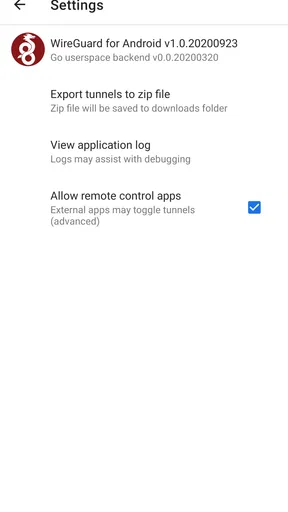
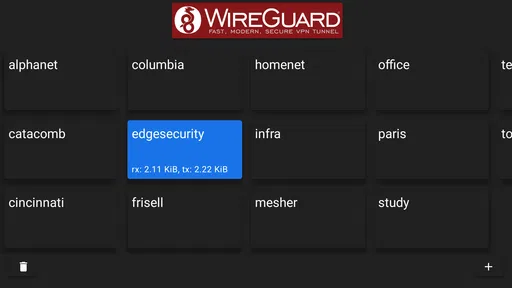
 Analyse von AppCompare
Ich habe WireGuard vor allem als Werkzeug für einen sicheren VPN-Tunnel betrachtet, nicht als typische App, die man öffnet und sofort ohne weitere Entscheidung benutzt. Genau darin liegt die Stärke, aber auch die erste Hürde: Die Anwendung ist schlank, technisch ausgerichtet und erwartet, dass man mit einer passenden Konfiguration arbeitet. Wer einen VPN-Dienst mit fertiger Serverauswahl, großen Länderlisten und möglichst wenig Einrichtung sucht, kann sich deshalb anfangs etwas verloren fühlen. Wer dagegen eine klare, moderne Lösung für eigene oder bereitgestellte Tunnel möchte, bekommt eine angenehm konzentrierte App.
WireGuard gehört auf Android in die Kategorie der Tools und wird vom WireGuard Development Team entwickelt. Die App ist kostenlos und für alle Altersstufen freigegeben. Im Store kommt sie auf einen Durchschnitt von 4,5 bei rund 21.000 Bewertungen und wurde über 10 Millionen Mal installiert. Diese breite Verbreitung passt zu meinem Eindruck: Die Anwendung wirkt nicht wie ein experimentisches Nischenwerkzeug, sondern wie eine etablierte Lösung, deren Bedienung trotzdem eher sachlich als verspielt bleibt.
Warum die Einrichtung oft schwieriger wirkt als die eigentliche Nutzung
Der häufigste Stolperstein ist nicht der Tunnel selbst, sondern die Frage, woher die Konfiguration kommt. WireGuard ist kein klassischer Anbieter-VPN, bei dem ich mich einfach anmelde, einen Standort auswähle und auf „Verbinden“ tippe. Stattdessen brauche ich eine Tunnelkonfiguration. Sie kann beispielsweise von einem Administrator, einem eigenen Server oder einem VPN-Anbieter stammen. Ohne diese Grundlage bleibt die App zwar installiert, aber praktisch ungenutzt.
Beim ersten Öffnen würde ich deshalb nicht sofort mehrere Einstellungen verändern. Zuerst sollte klar sein, ob eine fertige Konfigurationsdatei, ein QR-Code oder ein anderer vom Betreiber vorgesehener Einrichtungsweg bereitsteht. Die App kann nur so gut arbeiten wie die Angaben, die sie erhält. Ein falsch übertragener Schlüssel, ein unvollständiger Servereintrag oder eine nicht mehr gültige Adresse führt schnell zu einem Tunnel, der scheinbar aktiviert ist, aber keine brauchbare Verbindung liefert.
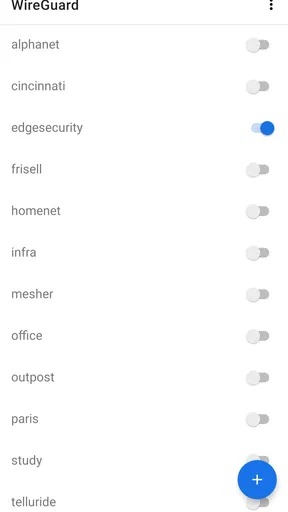
Ein sinnvoller erster Check ist der Name des Tunnels. Ich vergebe verständliche Bezeichnungen wie „Heimnetz“, „Arbeit“ oder „Reise“, statt mehrere Einträge mit unklaren Standardnamen zu behalten. Das klingt nebensächlich, wird aber wichtig, sobald mehrere Konfigurationen vorhanden sind. So schalte ich nicht versehentlich den Arbeitszugang ein, während ich eigentlich auf mein Heimnetz zugreifen möchte.
Auch die Auswahl des richtigen Profils verdient Aufmerksamkeit. Ein Tunnel kann zwar erfolgreich importiert worden sein, aber dennoch nicht derjenige sein, den ich gerade brauche. Gerade auf einem Smartphone, das ich für private und berufliche Zwecke nutze, verhindert eine klare Benennung unnötige Fehlersuche. Ich prüfe außerdem vor dem ersten Einsatz, ob die Konfiguration wirklich für Android gedacht ist und ob der zuständige Betreiber sie noch unterstützt.
Die App selbst ist dabei angenehm zurückhaltend. Sie versucht nicht, mir mit vielen Assistenten oder Werbung eine bestimmte Nutzung aufzudrängen. Für erfahrene Nutzer ist das ein Vorteil, weil die wichtigen Tunnel übersichtlich bleiben. Für Einsteiger fehlt dagegen ein Teil der Erklärung, die ein kommerzieller VPN-Dienst normalerweise direkt in seine Oberfläche einbaut. Die größte Einstiegshürde ist daher die Konfiguration, nicht das Ein- und Ausschalten.
Lesenswert, bevor du dich entscheidest

Waze macht den Verkehr zur Gemeinschaftssache – doch Ausweichrouten belasten die Nachbarschaft

Google Play Bücher macht Lesen bequem, aber selten gemeinschaftlich

Zu Facebook wechseln: Was Gruppen, Veranstaltungen und Kontakte wirklich ändern

Ludo King® macht aus einer schnellen Würfelrunde eine Verabredung

Messenger: Wie Meta soziale Nähe in mobile Macht verwandelt

Canva im Alltag: Wann sich die Kreativ-App wirklich lohnt
Was ich vor der ersten Verbindung kontrolliere
Bevor ich den Tunnel aktiviere, prüfe ich, ob die Quelle der Konfiguration vertrauenswürdig ist. Eine VPN-Verbindung lenkt Datenverkehr über einen anderen Endpunkt. Deshalb sollte ich nicht irgendeine Datei aus einem Forum oder einer unbekannten Nachricht importieren. Bei einem Firmenzugang frage ich im Zweifel die zuständige Administration, bei einem privaten Server kontrolliere ich selbst, wer Zugriff auf die Konfiguration hat.
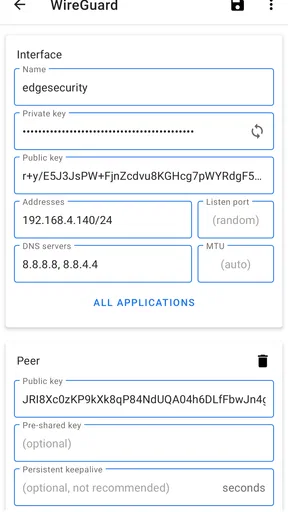
Danach kontrolliere ich, ob die Einträge vollständig aussehen und ob der Tunnelname eindeutig ist. Ich ändere nicht ohne Grund technische Werte, nur weil sie kompliziert wirken. Besonders bei Schlüsseln und Adressen kann schon ein einzelnes fehlendes Zeichen die Verbindung unbrauchbar machen. Ein sauberer Neuimport der korrekten Konfiguration ist häufig sicherer, als einzelne Bestandteile manuell zu erraten oder zu ersetzen.
Für den ersten Test nutze ich möglichst ein stabiles WLAN und nicht gleichzeitig ein schwaches Mobilfunksignal. So lässt sich leichter unterscheiden, ob die Konfiguration funktioniert oder ob lediglich der aktuelle Internetzugang instabil ist. Ich aktiviere den Tunnel, warte kurz und teste dann genau den Dienst, für den er gedacht ist. Ein Tunnel kann nämlich aktiv erscheinen, obwohl nur bestimmte Ziele erreichbar sind.
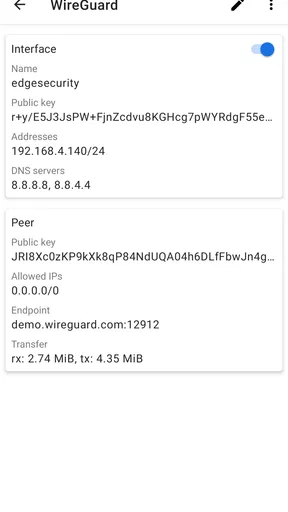
Das ist ein wichtiger Unterschied zu vielen einfachen VPN-Apps. Dort ist das Ziel meist die allgemeine Weiterleitung des gesamten Verkehrs über einen Anbieter. Bei WireGuard hängt das Verhalten stark von der konkreten Tunnelkonfiguration ab. Ein Profil kann den Zugriff auf ein privates Netzwerk ermöglichen, während normale Internetseiten weiterhin über die übliche Verbindung laufen. Ein anderes Profil kann den Datenverkehr umfassender durch den Tunnel führen. Die App entscheidet das nicht eigenständig nach einem Marketingversprechen; die Konfiguration bestimmt den Zweck.
Der praktische Ablauf im Alltag
Im täglichen Gebrauch gefällt mir, dass WireGuard nicht mit unnötigen Menüs belastet ist. Ich öffne die App, wähle den passenden Tunnel und schalte ihn ein oder aus. Für einen festen privaten Zugang ist das deutlich direkter als eine überladene VPN-Oberfläche mit Empfehlungen, Standortkarten und Zusatzangeboten. Wenn ich nur gelegentlich auf ein Heimgerät oder einen internen Dienst zugreifen möchte, bleibt der Ablauf überschaubar.
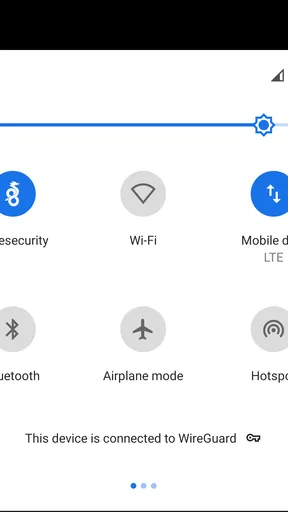
Ein realistisches Beispiel ist die Arbeit unterwegs. Ich sitze in einem Café, muss auf einen Dienst im eigenen Netzwerk zugreifen und aktiviere dafür den dafür vorgesehenen Tunnel. Anschließend prüfe ich nicht nur, ob das VPN-Symbol erscheint, sondern ob die konkrete Anwendung tatsächlich auf die benötigte Ressource zugreifen kann. Wenn das gelingt, erledige ich meine Aufgabe und schalte den Tunnel wieder aus, sofern ich ihn nicht weiter brauche. Diese bewusste Kontrolle verhindert, dass ich eine Verbindung für aktiv halte, obwohl sie gar nicht mehr erforderlich ist.
Ein zweites Szenario ist der Zugriff auf ein privates Heimnetz. Hier kann WireGuard besonders sinnvoll sein, weil ich nicht zwingend einen allgemeinen VPN-Dienst benötige, sondern eine direkte, kontrollierte Verbindung zu meiner eigenen Infrastruktur. Der Vorteil liegt in der klaren Trennung: Ich weiß, welcher Tunnel zu welchem Zweck dient. Gleichzeitig muss ich akzeptieren, dass die Verantwortung für Server, Schlüssel und Erreichbarkeit nicht vollständig bei der App liegt.
Für Reisen ist die Situation gemischter. Wenn ich lediglich meine Verbindung in fremden WLANs schützen möchte, kann ein passendes WireGuard-Profil gut funktionieren. Wenn ich dagegen häufig zwischen vielen Ländern oder Serverstandorten wechseln will, ist eine klassische VPN-App mit integrierter Standortauswahl wahrscheinlich bequemer. WireGuard liefert die Tunneltechnik, aber nicht automatisch den Komfort eines kompletten Endkundendienstes.
Wenn der Tunnel aktiviert ist, aber nichts funktioniert
Bei Problemen beginne ich mit dem einfachsten Ablauf und ändere nicht gleich mehrere Dinge gleichzeitig. Zuerst schalte ich den Tunnel aus und wieder ein. Danach prüfe ich, ob die zugrunde liegende Internetverbindung ohne VPN funktioniert. Wenn schon normale Webseiten oder andere Online-Dienste nicht erreichbar sind, liegt die Ursache wahrscheinlich nicht bei WireGuard.
Als Nächstes teste ich die konkrete Zielressource. Ein interner Server, ein privater Dateidienst und eine gewöhnliche Webseite sind nicht dasselbe. Wenn nur ein bestimmter Dienst ausfällt, kann dessen eigener Server, eine Firewall oder eine Berechtigung verantwortlich sein. Wenn überhaupt kein Datenverkehr funktioniert, lohnt sich eher eine Prüfung der Konfiguration und des gewählten Profils.
Ich achte außerdem darauf, ob ich gerade zwischen WLAN und Mobilfunk gewechselt habe. Ein Tunnel, der im heimischen WLAN problemlos arbeitet, kann unterwegs andere Bedingungen vorfinden. Das bedeutet nicht automatisch, dass die App fehlerhaft ist. Netzwerke können Verbindungen unterschiedlich behandeln, und ein privater Endpunkt kann von außen nicht erreichbar sein, obwohl die lokale Einrichtung korrekt ist.
Ein hilfreicher Wiederherstellungsablauf besteht darin, den zuletzt funktionierenden Zustand zu rekonstruieren. Ich notiere mir, ob der Tunnel zuletzt im WLAN oder im Mobilfunk aktiv war, ob das Ziel innerhalb des privaten Netzes lag und ob kurz zuvor die Konfiguration geändert wurde. Danach stelle ich nur eine Änderung zurück. So finde ich eher heraus, ob die Störung mit dem Netzwerkwechsel, dem Zielsystem oder dem Tunnelprofil zusammenhängt.
Falls eine neue Konfiguration bereitgestellt wurde, importiere ich sie sauber als neuen oder aktualisierten Eintrag, statt alte und neue Werte zu vermischen. Alte Profile lösche ich erst, wenn ich sicher bin, dass sie nicht mehr benötigt werden. Das ist besonders nützlich, wenn ein Administrator eine überarbeitete Konfiguration verteilt und ich später nachvollziehen möchte, welcher Eintrag tatsächlich funktioniert.
Die App ist nicht immer der Verursacher
Bei einem VPN liegen die Fehlerquellen an mehreren Stellen. WireGuard kann einen Tunnel technisch aktivieren, während der entfernte Server nicht antwortet. Ebenso kann ein Zielgerät ausgeschaltet sein oder eine lokale Firewall den Zugriff blockieren. In solchen Fällen bringt wiederholtes Neuinstallieren der App wenig. Ich prüfe zuerst, ob der Server erreichbar ist und ob andere Geräte mit derselben Konfiguration ebenfalls Probleme haben.
Auch ein DNS-Problem kann wie ein VPN-Fehler aussehen. Wenn eine interne Adresse nicht aufgelöst wird, kann der Tunnel grundsätzlich funktionieren, während ich den gewünschten Dienst trotzdem nicht finde. Ein direkter Test mit einer bekannten Zieladresse oder der Vergleich mit einem Gerät, bei dem der Zugang bereits funktioniert, hilft bei der Einordnung. Dabei sollte ich keine sensiblen Schlüssel oder Konfigurationsdateien ungeschützt weitergeben.
Ein weiterer Punkt ist die Erwartung an den Schutz. WireGuard verschlüsselt den Datenverkehr innerhalb des eingerichteten Tunnels, ersetzt aber keine allgemeine Sicherheitsroutine. Ein aktivierter Tunnel macht ein unbekanntes Ziel nicht automatisch vertrauenswürdig und schützt nicht vor jeder Art von Betrug, Schadsoftware oder falscher Bedienung. Ich behandle die Konfiguration deshalb wie einen Zugangsschlüssel und teile sie nicht leichtfertig.
Wer einen VPN-Tunnel für das gesamte Gerät erwartet, sollte genau prüfen, ob das gewählte Profil diesen Zweck erfüllt. Manche Konfigurationen sind bewusst auf bestimmte Netze oder Ziele begrenzt. Das ist kein Mangel, sondern kann sogar ein Vorteil sein, weil der übrige Datenverkehr normal bleibt. Für sensible Arbeitsabläufe ist diese Unterscheidung aber entscheidend. Ich würde mich nicht allein auf das sichtbare Verbindungssymbol verlassen, sondern den vorgesehenen Zugriff praktisch testen.
Wie sich WireGuard von typischen VPN-Apps unterscheidet
Im Vergleich zu einer gewöhnlichen VPN-App mit Benutzerkonto und Serverliste ist WireGuard weniger ein fertiger Dienst als eine Bedienoberfläche für Tunnel. Das macht die Anwendung schlank und flexibel. Ich kann sie für einen eigenen Server, einen privaten Zugang oder eine von einer Organisation bereitgestellte Verbindung verwenden. Dafür bekomme ich keine automatisch kuratierte Auswahl an Standorten und keine vollständig geführte Einrichtung.
Gegenüber älteren, komplizierteren VPN-Verfahren wirkt das Konzept angenehm fokussiert. Die App konzentriert sich auf Tunnelprofile, deren Aktivierung und deren Verwaltung. Für jemanden, der technische Kontrolle und reproduzierbare Konfigurationen schätzt, ist das überzeugend. Für jemanden, der nur einen Knopf für anonymes Surfen sucht, kann die Trennung zwischen App und VPN-Anbieter dagegen unnötig kompliziert wirken.
Auch die Fehlerdiagnose unterscheidet sich. Bei einem klassischen Dienst kann der Support oft direkt prüfen, ob ein Konto oder ein Anbieter-Server Probleme macht. Bei WireGuard muss ich je nach Einsatz selbst herausfinden, ob das Smartphone, die Konfiguration, der entfernte Server oder das Zielnetz verantwortlich ist. Das ist der Preis für die größere Unabhängigkeit. Ich würde die App deshalb besonders Nutzern empfehlen, die bereit sind, grundlegende Netzwerkzusammenhänge zu verstehen oder eine verlässliche technische Ansprechperson haben.
Für wen die kostenlose App gut passt
WireGuard ist eine gute Wahl, wenn ich einen klar definierten VPN-Zugang besitze und diesen ohne überflüssige Oberfläche nutzen möchte. Dazu gehören private Server, Heimnetzwerke, Arbeitszugänge und andere Umgebungen, in denen eine fertige Tunnelkonfiguration vorhanden ist. Auch technisch interessierte Nutzer profitieren davon, dass die App nicht versucht, die eigentliche Struktur des Zugangs hinter einer stark vereinfachten Oberfläche zu verstecken.
Weniger passend ist sie für Einsteiger, die noch keinen VPN-Anbieter, Server oder Administrator haben und erwarten, nach der Installation sofort eine globale Standortauswahl zu sehen. In diesem Fall ist eine klassische Anbieter-App wahrscheinlich der bessere Start. Sie nimmt mir mehr Entscheidungen ab, während WireGuard eher voraussetzt, dass der Zugang bereits geplant und eingerichtet wurde.
Die Altersfreigabe „USK ab 0 Jahren“ sagt dabei wenig über die technische Schwierigkeit aus. Die App enthält keine spielerische oder problematische Unterhaltung, ist aber trotzdem ein Netzwerkwerkzeug, bei dem sorgfältiger Umgang mit Konfigurationen wichtig bleibt. Ich würde sie einem jüngeren Nutzer nur dann geben, wenn eine erwachsene oder technische Bezugsperson den Zugang erklärt und verwaltet.
Mein Eindruck von Version und langfristiger Nutzung
Die aktuelle Version 1.0.20260315 zeigt, dass die App in einer klar bezeichneten, fortlaufend gepflegten Version vorliegt. Auf Android läuft sie ab Version 7.0, wodurch sie auch für viele ältere Geräte grundsätzlich interessant bleibt. Für die Alltagstauglichkeit ist aber nicht nur die Android-Version entscheidend. Ebenso wichtig sind ein erreichbarer Tunnel-Endpunkt, eine aktuelle Konfiguration und ein Netzwerk, das den vorgesehenen Zugriff zulässt.
Ich würde vor einer wichtigen Reise oder einem Arbeitstag außerhalb des eigenen Netzes immer einen kurzen Test durchführen. Dabei aktiviere ich den Tunnel nicht erst im entscheidenden Moment, sondern prüfe vorher genau die Anwendung, die ich später brauche. Dieser kleine Schritt ist bei WireGuard wertvoller als langes Herumprobieren nach dem Abflug oder vor einem Termin. Wenn der Zugang von einem privaten Server abhängt, sollte außerdem klar sein, wer bei einer Störung helfen kann.
Die kostenlose Nutzung ist ein starkes Argument, aber sie bedeutet nicht, dass jede Einrichtung ohne Aufwand bleibt. Je nach Einsatz können Serverbetrieb, Administration oder die Beschaffung einer passenden Konfiguration zusätzliche Arbeit verursachen. Ich trenne deshalb zwischen den Kosten der App und dem Aufwand des gesamten VPN-Systems. Die Anwendung selbst ist kostenlos; der technische Unterbau kann trotzdem Pflege benötigen.
Mein praktischer Rat lautet, zunächst mit genau einem Tunnel zu beginnen. Ich gebe ihm einen eindeutigen Namen, teste ihn in einer bekannten Umgebung und notiere mir, wofür er gedacht ist. Erst wenn dieser Ablauf zuverlässig funktioniert, füge ich weitere Profile hinzu. So bleibt die Fehlersuche überschaubar, und ich erkenne leichter, ob ein Problem vom neuen Profil oder vom Netzwerk ausgeht.
Mein Fazit für die Entscheidung
WireGuard überzeugt mich durch seine klare Aufgabe: sichere VPN-Tunnel auf dem Smartphone verwalten, ohne die Bedienung mit unnötigen Funktionen zu überladen. Die App ist kostenlos, weit verbreitet und technisch flexibel. Besonders stark ist sie dort, wo ich einen eigenen oder bereitgestellten Zugang kontrolliert nutzen möchte. Die übersichtliche Oberfläche hilft im Alltag, sobald die Konfiguration sauber eingerichtet ist.
Die wichtigste Einschränkung bleibt die Einstiegshürde. Ich brauche ein passendes Tunnelprofil und muss bei Problemen etwas genauer zwischen App, Netzwerk, Server und Ziel unterscheiden. Wer diese Verantwortung nicht übernehmen möchte, fährt mit einer vollständig betreuten VPN-App wahrscheinlich besser. Wer aber einen konkreten Zugang hat und eine direkte, unaufdringliche Lösung sucht, findet hier ein überzeugendes Werkzeug.
Nach meiner Nutzung würde ich WireGuard einem Freund empfehlen, der sein Heimnetz, einen privaten Server oder einen Arbeitszugang sicher und ohne Anbieter-Show verwalten will. Ich würde zugleich erklären, dass das sichtbare Einschalten nur der letzte Schritt ist. Die beste Erfahrung entsteht, wenn Konfiguration, Ziel und eigener Anwendungsfall vorher klar sind. Dann bleibt die App angenehm unkompliziert und erfüllt genau die Aufgabe, für die ich sie einsetzen möchte.
Vorteile
- Sehr schlanke App mit geringem Akku- und Ressourcenverbrauch
- Moderne Verschlüsselung sorgt für ein hohes Sicherheitsniveau
- Verbindungen lassen sich schnell aufbauen und stabil halten
- Konfigurationsdateien können einfach importiert oder geteilt werden
- Open-Source-Projekt ermöglicht unabhängige Sicherheitsprüfungen
Nachteile
- Für Einsteiger wirken Schlüssel und Tunnelkonfiguration zunächst kompliziert
- Kein integrierter Server- oder VPN-Anbieter-Vergleich enthalten
- Wenige Komfortfunktionen wie automatische Standortwahl oder Favoriten
- Fehler bei Konfigurationsdateien sind für Laien schwer zu erkennen
- Einige Anbieter verlangen zusätzliche Schritte für die Konto- oder Servereinrichtung
Häufig gestellte Fragen zu WireGuard
Was ist WireGuard und wofür wird die App verwendet?
WireGuard ist ein modernes VPN-Protokoll, das eine verschlüsselte Verbindung zwischen Ihrem Android- oder iOS-Gerät und einem VPN-Server herstellt. Die App selbst ist vor allem der Client zur Verwaltung solcher Verbindungen. Sie kann dabei helfen, Daten in unsicheren WLANs zu schützen, die eigene IP-Adresse gegenüber Internetdiensten zu verbergen und auf interne Netzwerke zuzugreifen. Für die Nutzung benötigen Sie jedoch eine gültige Serverkonfiguration.
Ist WireGuard kostenlos und braucht man ein zusätzliches VPN-Abonnement?
Die offizielle WireGuard-App kann in der Regel kostenlos installiert und genutzt werden. Allerdings stellt sie keinen eigenen VPN-Dienst mit automatisch verfügbaren Servern bereit. Sie benötigen daher entweder einen eigenen WireGuard-Server, einen kompatiblen Router oder ein Abonnement bei einem VPN-Anbieter, der WireGuard unterstützt. Eventuelle Kosten entstehen somit normalerweise durch den gewählten Anbieter, Serverbetrieb oder Datentarif, nicht durch die grundlegende App-Nutzung.
Wie richtet man eine WireGuard-Verbindung auf Android oder iOS ein?
Nach der Installation müssen Sie eine WireGuard-Konfiguration hinzufügen. Das funktioniert meist durch das Importieren einer Konfigurationsdatei, das Scannen eines QR-Codes oder durch die manuelle Eingabe der erforderlichen Schlüssel, Serveradresse und Netzwerkparameter. Anschließend wählen Sie den gewünschten Tunnel aus und aktivieren ihn. Die genauen Schritte hängen vom VPN-Anbieter oder Serveradministrator ab. Ohne korrekte Konfigurationsdaten kann keine Verbindung hergestellt werden.
Wie sicher und privat ist WireGuard im täglichen Gebrauch?
WireGuard verwendet moderne kryptografische Verfahren und ist auf eine vergleichsweise schlanke, übersichtliche Architektur ausgelegt. Dadurch bietet es einen starken Schutz der Verbindung, sofern der Server korrekt eingerichtet und vertrauenswürdig ist. Wichtig ist jedoch, dass ein VPN nicht automatisch vollständige Anonymität garantiert. Der VPN-Anbieter kann unter Umständen Verbindungsdaten sehen, und Webseiten können Sie weiterhin über Konten, Cookies oder andere Merkmale erkennen.
Welche Nachteile oder Einschränkungen sollte man vor dem Download kennen?
WireGuard ist technisch leistungsfähig, richtet sich aber eher an Nutzer, die bereits Zugang zu einem passenden VPN-Server oder fertigen Konfigurationsdaten haben. Die App bietet normalerweise keine klassische Serverauswahl wie viele kommerzielle VPN-Anwendungen. Außerdem können falsch gesetzte DNS-, Routing- oder Schlüsselparameter zu Verbindungsproblemen führen. Je nach Anbieter kann die VPN-Nutzung Geschwindigkeit kosten, Akku beanspruchen oder durch lokale Netzwerke und Firewalls eingeschränkt werden.


